Thunderbird
Denna guide fungerar med Thunderbird, både med äldre och senare versioner. Kontakta support ifall guide fallerar.
Version 78 och framåt har lite nytt utseende på bilder.
1.
Tag fram ert välkomstbrev först där servernamn står. Läs sen noggrant alla steg nedan.
Välj i menyn Verktyg: Kontoinställningar (på Linuxversionen ligger den under Redigera menyn).
Välj på knapp Kontoåtgärder: ”Lägg till e-postkonto”.
Följande bild kommer upp för versioner 78 och framåt.
Fyll på ditt namn, e-postadress och lösenord, enligt välkomstbrevet eller det ni själva skapat i vår kontrollpanel.
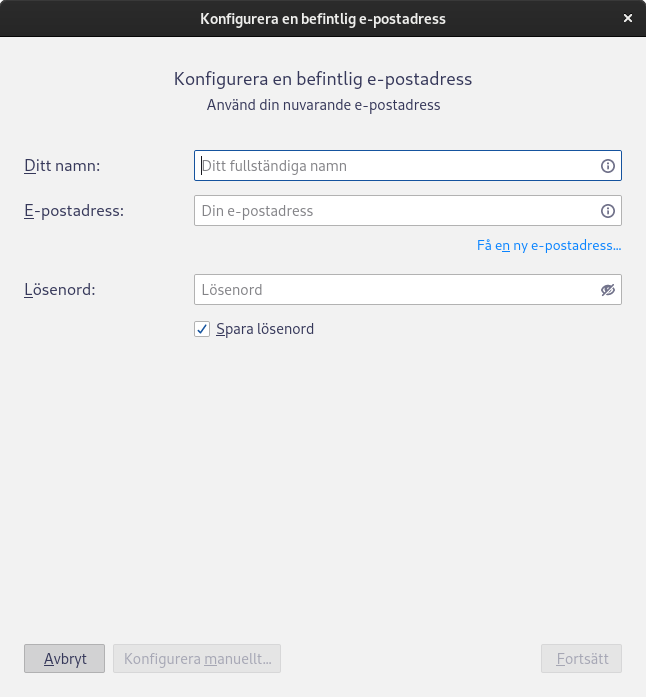
Tryck på knappen –> Fortsätt (eller ”Konfigurera manuellt” direkt).
2.
Denna bild visar att Thunderbird kommer föreslå inställningar med server men dessa är inte alltid korrekta:
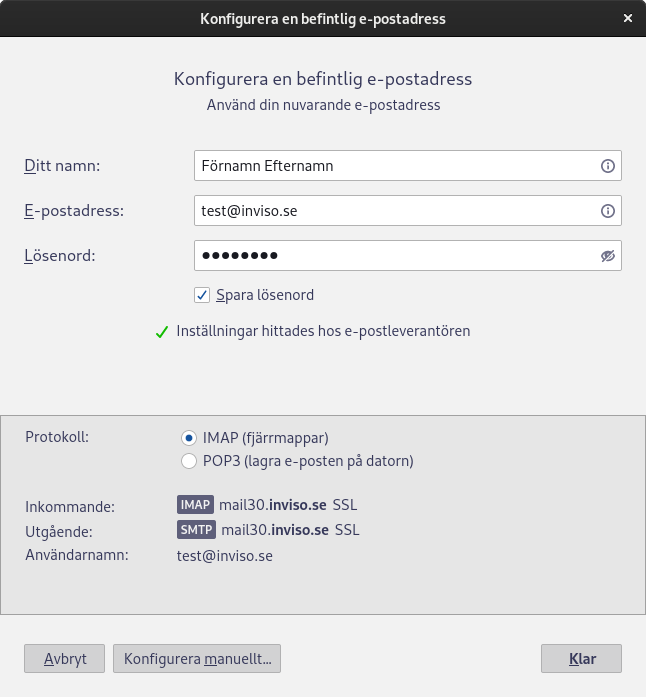
Välj om du tänker använda IMAP (synkroniserar alla mappar, bra för webmail och telefon) eller POP3 (flyttar hem enbart inkorg från server).
Tryck på knappen –> ”Konfigurera manuellt”
3.
Denna bild visar när allt är korrekt inställt för IMAP med StartTLS, se välkomstbrevet för er server:
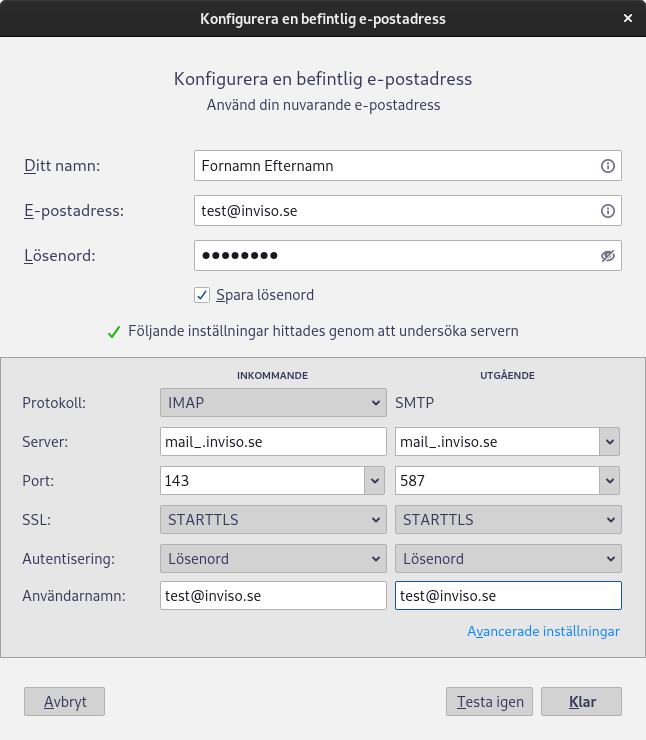
Fyll i er hela e-postadress igen i rutan Användarnamn ifall det saknas.
Fyll i Serverns värdnamn, Inkommande och Utgående: Se ert välkomstbrev, skall vara mail_.inviso.se (_ är siffror).
Välj där det står SSL Ingen –> ”’StartTLS”’ och Autentisering välj –> ”’Lösenord”’.
OBS! Just er e-postserver kan vara annan än den på bilden, kontrollera i ditt välkomstbrev eller om du är osäker i vår kontrollpanel eller ring support.
Tryck på knappen –> ”’Testa igen”’
Om allt ser bra ut och inget fel finns, tryck på knappen –> ”’Klar”’
4.
Testa att skicka en e-post till dig själv.
KLART, du kan nu skicka säker e-post med inviso.se, avsluta guiden.
5.
Vi stödjer även SSL/TLS ”’men StartTLS rekommenderas”’:
Port för POP3 StartTLS: 110
Port för IMAP StartTLS: 143
Port för SMTP StartTLS: 587
Port för POP3 SSL/TLS: 995
Port för IMAP SSL/TLS: 993
Port för SMTP SSL/TLS: 465
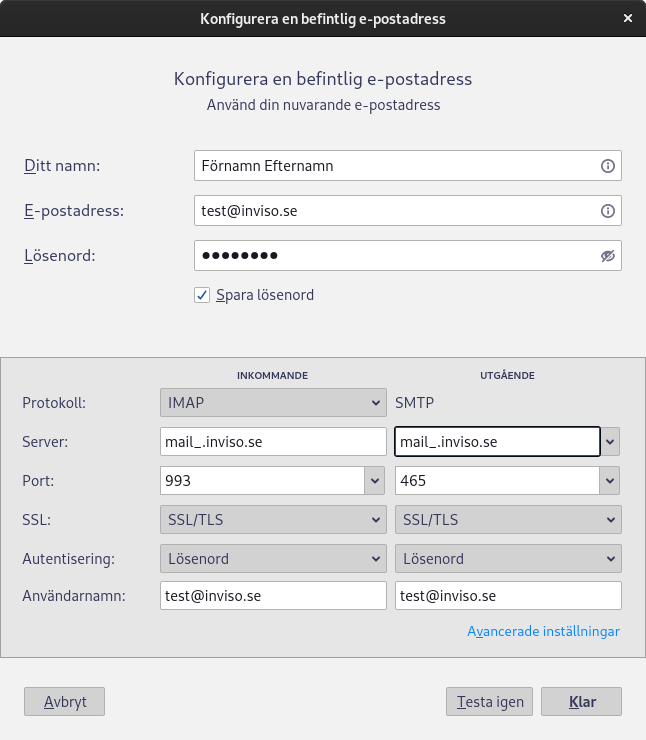
Så här kan det se ut om man valt IMAP med SSL/TLS: